
Černé pruhy kolem filmu: Proč plná obrazovka nemusí znamenat celý záběr
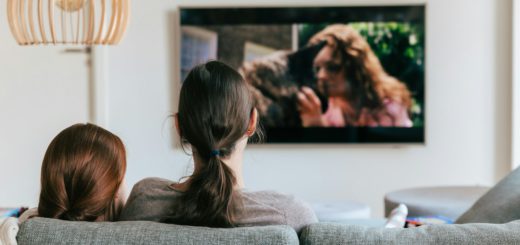
Film začne a nad obrazem i pod ním zůstanou černé pásy. První pokušení bývá jednoduché: přiblížit záběr, dokud nevyplní celou televizi. Jenže větší obraz nemusí ukázat víc. Někdy se naopak část záběru ztratí za okrajem. Než začnete měnit nastavení, vyplatí se rozlišit tvar filmu od velikosti samotné obrazovky.
Poměr stran popisuje tvar, nikoli kvalitu
Poměr stran vyjadřuje vztah šířky obrazu k jeho výšce. Lze si jej představit jako tvar obdélníku: dva stejně široké obdélníky mohou mít různou výšku. Samotný údaj proto neříká, jestli je obraz ostrý, ani kolik detailů obsahuje. Pro začátek pomůže oddělit otázku „jaký má tvar“ od otázky „jak dobře vypadá“.
Zkuste jednoduchý redakční příklad s papírem. Obdélník široký šestnáct a vysoký devět pomyslných dílů má poměr 16:9. Když při stejné šířce jeho výšku zmenšíte, vznikne širší pás. Příklad slouží pouze k vysvětlení vztahu rozměrů; nepředstavuje údaj o konkrétním filmu ani nastavení určité televize.
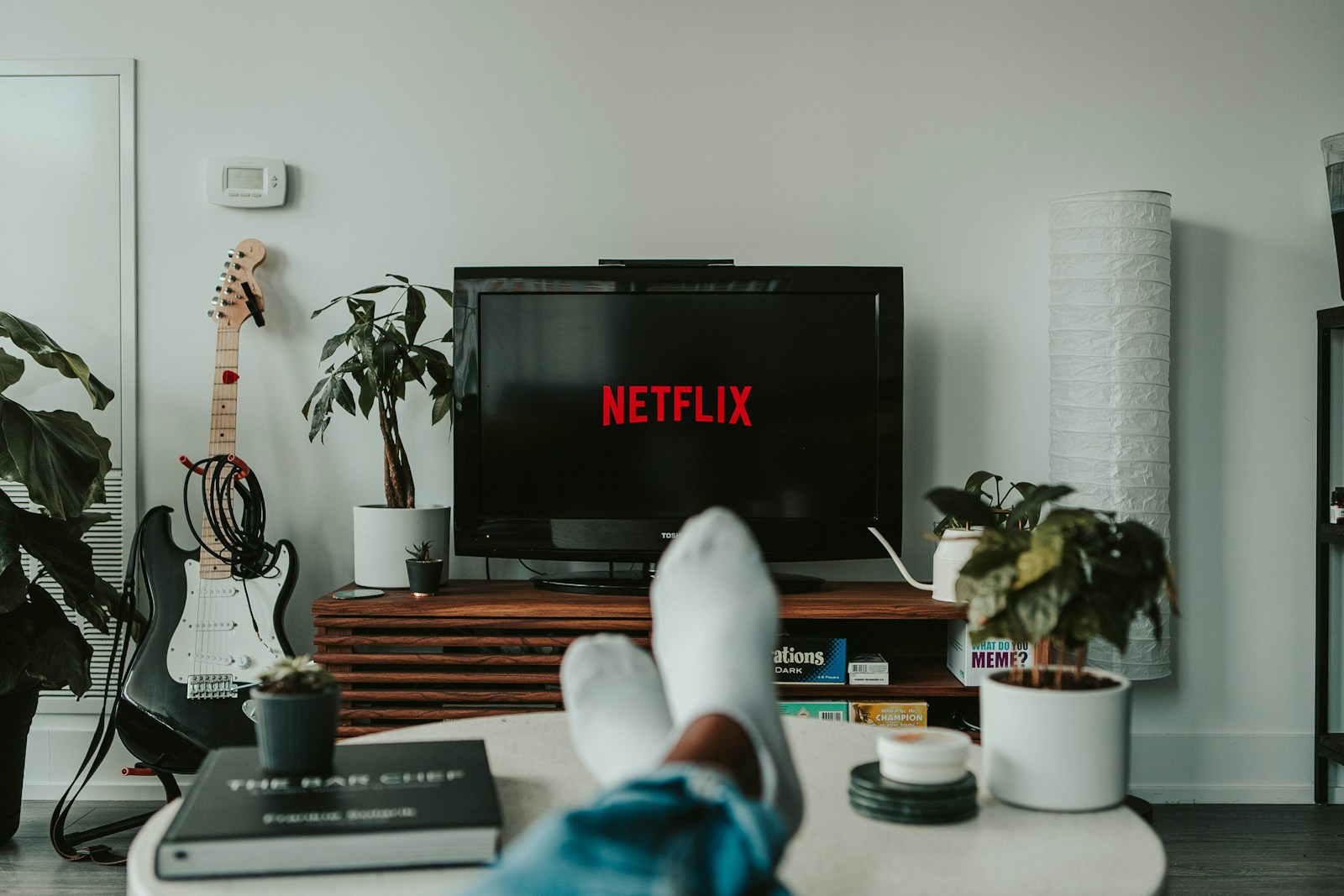
Pruhy mohou zachovat původní obraz
Netflix ve své oficiální nápovědě vysvětluje, že některé tituly mají širší formát než obrazovka. Černé pruhy pak umožňují zobrazit původní formát bez roztahování. Jejich přítomnost tedy sama o sobě nemusí znamenat poruchu. Důležité je, zda vidíte celý záběr ve správných proporcích.
Nedělejte proto první rozhodnutí jen podle toho, kolik plochy zůstalo tmavé. Na chvíli se podívejte na samotný obraz a všímejte si jeho okrajů. Touha využít každý centimetr displeje je pochopitelná, ale neměla by automaticky převážit nad tím, co se do celého záběru původně vešlo.
Přiblížení má svou cenu
Na některých mobilních zařízeních lze podle Netflixu obraz zvětšit tak, aby zabral větší část displeje. Služba zároveň upozorňuje, že takový zoom může oříznout strany videa. Rozhodujete se tedy mezi větším zobrazením a zachováním celé plochy obrazu, nikoli jen mezi dvěma stejně úplnými variantami.
Chcete-li si změnu vyzkoušet, nejdříve si zapamatujte původní nastavení a potom porovnejte stejný pozastavený záběr. Sledujte, zda něco nezmizelo na krajích. Nejde o univerzální test správnosti každého přehrávače, ale o praktický způsob, jak si všimnout důsledku vlastní volby.
Při skutečném ořezu hledejte konkrétní návod
Pokud obraz působí přiblíženě nebo mu chybějí horní či boční okraje, Netflix doporučuje postup podle použitého zařízení. Příčinou mohou být nastavení výstupu obrazu, poměru stran či velikosti zobrazení. Služba v těchto případech odkazuje také na výrobce televizoru. Názvy voleb proto nelze bezpečně přenášet z jednoho modelu na druhý.
Než změníte několik položek najednou, zjistěte, kde problém vzniká: v aplikaci, přehrávači nebo televizi. Poznamenejte si jednu provedenou změnu a její výsledek. Pokud hledáte také nastavení jazykového doprovodu, navazuje náš průvodce zkratkami CC, SDH a AD. Pro dnešní večer však stačí jedno: obraz nejprve pochopit a teprve potom zvětšovat.
Zdroj informací a fotografií: Netflix – Black bars on screen a Zoomed or cropped video. Ilustrační fotografie: Kevin Woblick, Mollie Sivaram a Jonas Leupe / Unsplash.